


「アクセシビリティ対応」と聞くと、何か特別な対応や難しい要件定義が必要だと感じていませんか?
実は、日々のデザインワークで意識している「見やすさ」や「使いやすさ」を、明確な数値やルールに基づいて調整するだけで、Webアクセシビリティの品質は劇的に向上します。
今回は、Webデザイナーが制作段階で押さえておきたい、配色・文字・UI操作における具体的な設定ポイントをご紹介します。
目次
【配色】ただ見やすいだけではない「コントラスト比」のルール
直感的な「なんとなく見やすい」ではなく、数値に基づいた配色はデザインの説得力を高めます。
ここで基準となるのがWCAG(Web Content Accessibility Guidelines)の達成基準です。
このガイドラインには、「レベルA・AA・AAA」という3段階の達成レベルが定義されており、一般的なWebサイト制作では「レベルAA」相当の基準をクリアすることが推奨されています。
| レベル | 内容 |
|---|---|
| A | 最低限守るべきレベル(基礎的な対応) |
| AA | 推奨される標準レベル(多くのサイトが目指す目標) |
| AAA | 最高レベル(公共機関など、とくに高いレベルが求められる場合) |
「4.5 : 1」と「3 : 1」の壁
「なんとなく綺麗だから」で選んだその配色、実は多くの人にとって「読めない」配色になっていませんか?
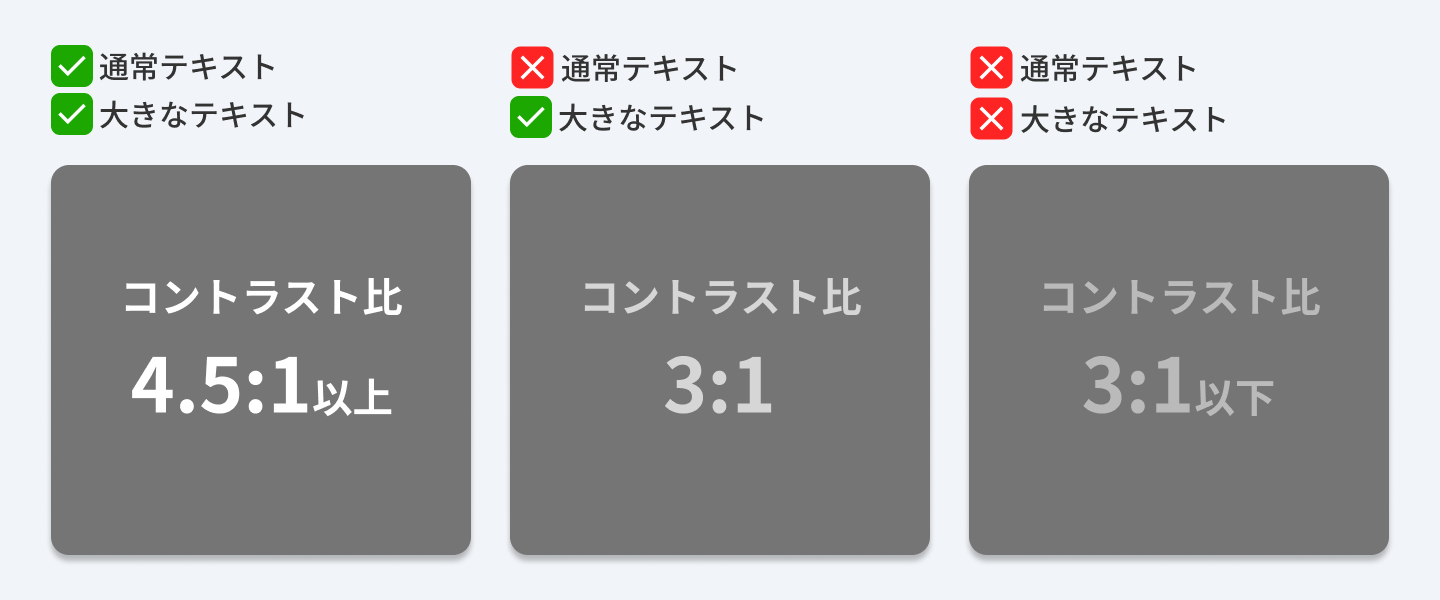
Webアクセシビリティにおいて最も基本的かつ重要なのが、文字と背景のコントラスト比です。ここが不十分だと、ロービジョン(弱視)の方や高齢者の方への情報伝達が遮断されてしまいます。具体的には、以下のクリアライン(AA基準)を目指しましょう。
見出しなどの大きな文字:比率 3 : 1 以上
本文などの通常サイズ:比率 4.5 : 1 以上
配色は、数値(コントラスト比)で裏付けをとる
文字は、環境を問わず読めるサイズとフォントを選ぶ
UIは、誰もが迷わず操作できる領域を確保する
なお、ここで言う「大きな文字」とは24px以上、太字なら19px以上が定義上の目安です。
目視だけの判断では、どうしても誤差が生じてしまいがちですし、モニターの輝度や閲覧環境によって、色の見え方は大きく変わります。。特に薄いグレーを使用する際は、ツールで「数値」を確認するフローを取り入れましょう。
ブラウザ上で手軽にコントラスト比を診断できるツールを紹介します。
自分の選んだ色が基準に適合しているか瞬時に判定してくれるので、ぜひ一度試してみてください。
Contrast Checker
色だけに頼らない情報伝達
Webアクセシビリティにおいて非常に重要なのが、色覚多様性(色盲・色弱など)への配慮です。
日本人男性の約20人に1人、女性の約500人に1人は、何らかの色覚特性を持っていると言われています。また、モノクロ印刷時や、ユーザーがデバイスのディスプレイ設定を変更している場合など、「色」という情報が正しく伝わらない状況は多々あります。
そのため、UIデザインにおいては「色がなくても情報が伝わるようにする」ことが鉄則です。具体的には、「色」以外の情報伝達手段(形、テキスト、アイコンなど)を併用します。
具体的な改善例
エラーメッセージの表示
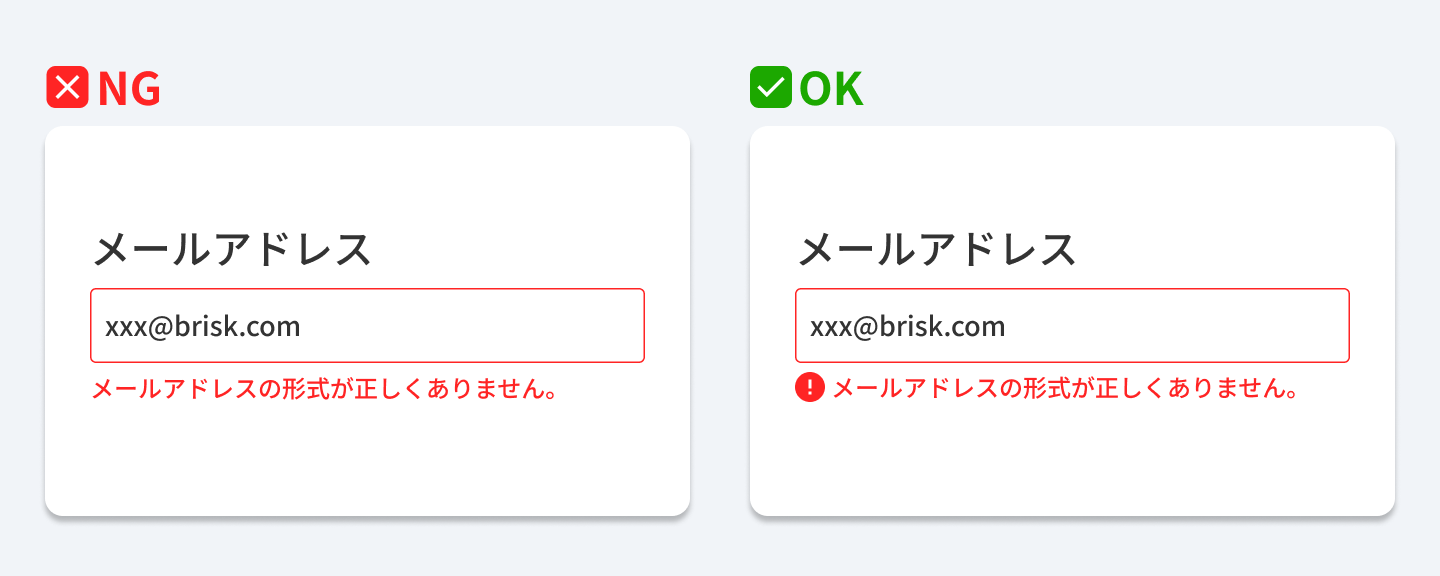
よくあるNG例として、エラー箇所を「文字色を赤くするだけ」で表現してしまうケースがあります。しかし、赤色は特定の色覚特性を持つ方にとって、周囲の黒文字やグレーと区別がつきにくい色の一つです。そのため、単に色を変えるだけでなく、テキストの冒頭に「⚠️」や「!」などのアイコンを追加したり、「エラー:」と文字で明記したりするようにしましょう。色以外の「形」や「言葉」の情報を組み合わせることで、色の識別が難しいユーザーにも確実に情報を伝えることができます。
リンクテキストの表現
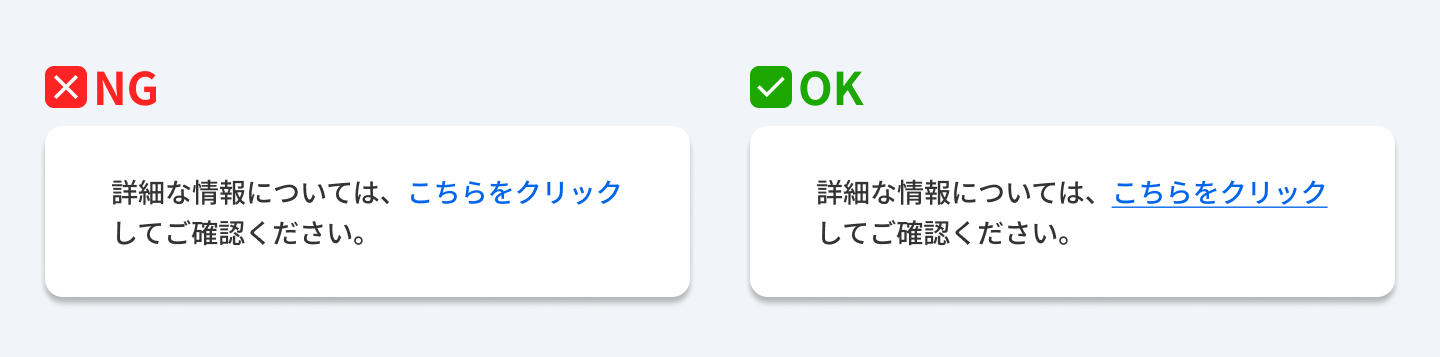
本文中のリンク箇所を「青文字にするだけ」で済ませていませんか? 実はこれ、NGパターンです。
色の違いを感じにくいユーザーにとっては、青文字が周囲の黒文字と同化して見えてしまい、どこがリンクなのか判別できない恐れがあります。 解決策は、青文字にするだけでなく「下線(アンダーライン)」を引くことです。「色」が変わっているだけでなく「線がある」という形状の変化を加えることで、誰が見ても「ここはクリックできる」と直感的に伝わるデザインになります。
グラフやチャート
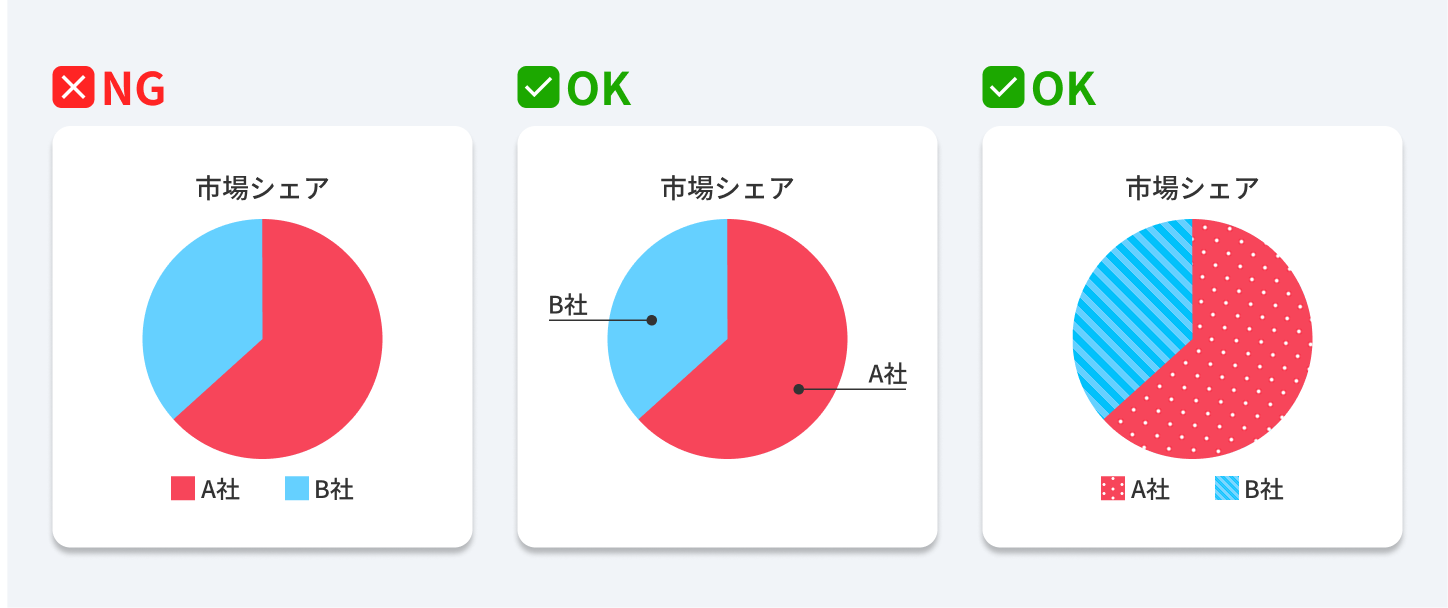
グラフやチャートの表現データの比較などで用いるグラフにおいて、凡例を「色のみ」で区別するのはアクセシビリティ上NGです。色覚多様性への配慮が欠けているだけでなく、情報の取得に認知的な負荷(迷い)が生じるためです。 解決策として、色分けに加えて各要素の近くに直接ラベルを配置するか、模様によるテクスチャの違いを併用しましょう。「色・文字・模様」を組み合わせることで、視覚情報の不足を補い、誤認を確実に防ぐことができます。
このように、情報を伝える手がかりを複数用意すること(情報伝達の冗長化)で、どのような特性を持つユーザーにとっても確実で使いやすいインターフェースが実現します。
【文字・フォント】読みやすさを担保するタイポグラフィ設定
ユーザーがWebサイトを訪れる最大の目的は「情報を得ること」です。どんなに美しい装飾があっても、そこに書かれている文字が読みづらければ、ユーザーはストレスを感じて離脱してしまいます。 読みやすさ(可読性・視認性)は、デザインの好みではなく「設定」でコントロールできます。
サイズと行間の推奨値
デザインする際は、「万全の状態で見ているとは限らない」という前提に立ちましょう。 視力が低下している方や、移動中の揺れる車内で閲覧している方。そうした「過酷な環境」にこそ、デザインの真価が問われます。
小さく繊細な文字はお洒落に見えますが、可読性の観点からは注意が必要です。現代のWebデザインでは、原則として本文サイズを16pxとし、注釈などの補助的な情報にのみ小さなサイズ(12px〜14px)を使用するのが一般的です。「雰囲気」を優先して本文まで小さくしてしまうと、ユーザーに「読む努力」を強いることになってしまいます。PCでもスマホでも、ベースとなる文字サイズは妥協せずに設定しましょう。
また、文字サイズと同じくらい読みやすさを左右するのが「行間」の設定です。
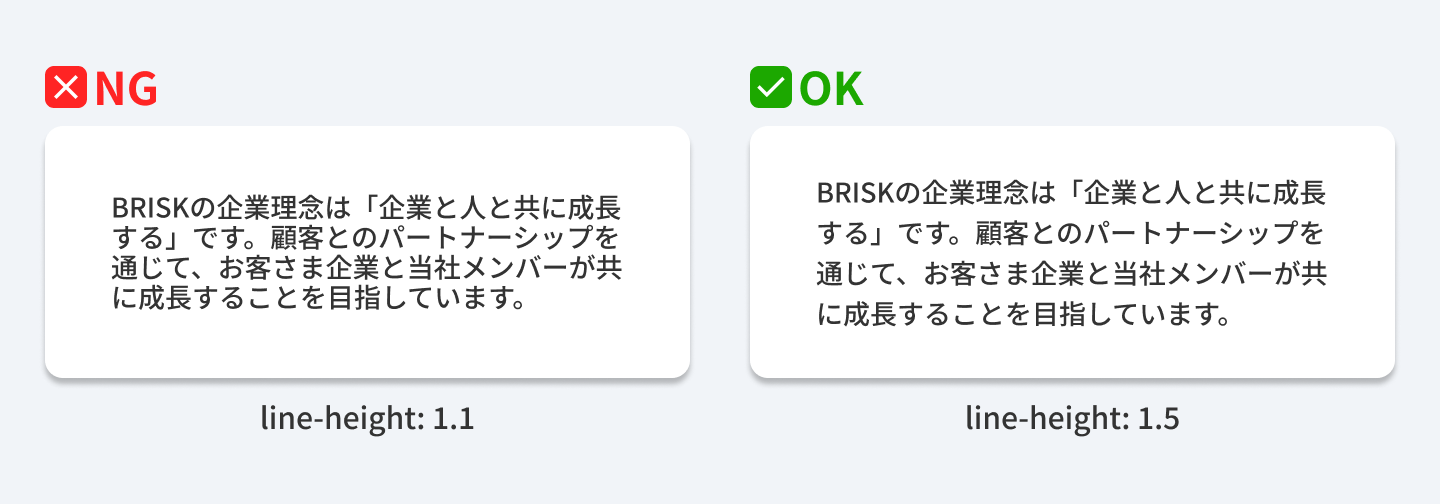
NG例(line-height: 1.1)では上下の文字が接触しそうなほど密集しており、読んでいて圧迫感を感じます。また、行を変える際に視線が迷いやすくなります。 一方、OK例(line-height: 1.5)は文字の間に適度な通り道が確保されているため、視線がスムーズに流れ、長文でもストレスなく読み進めることができます。
フォント選びとUDフォント
フォント選びは、サイトの雰囲気を決めるだけでなく「情報の伝わりやすさ」を左右する重要な要素です。近年、Webデザインの現場で標準になりつつあるのが「UDフォント(ユニバーサルデザインフォント)」です。
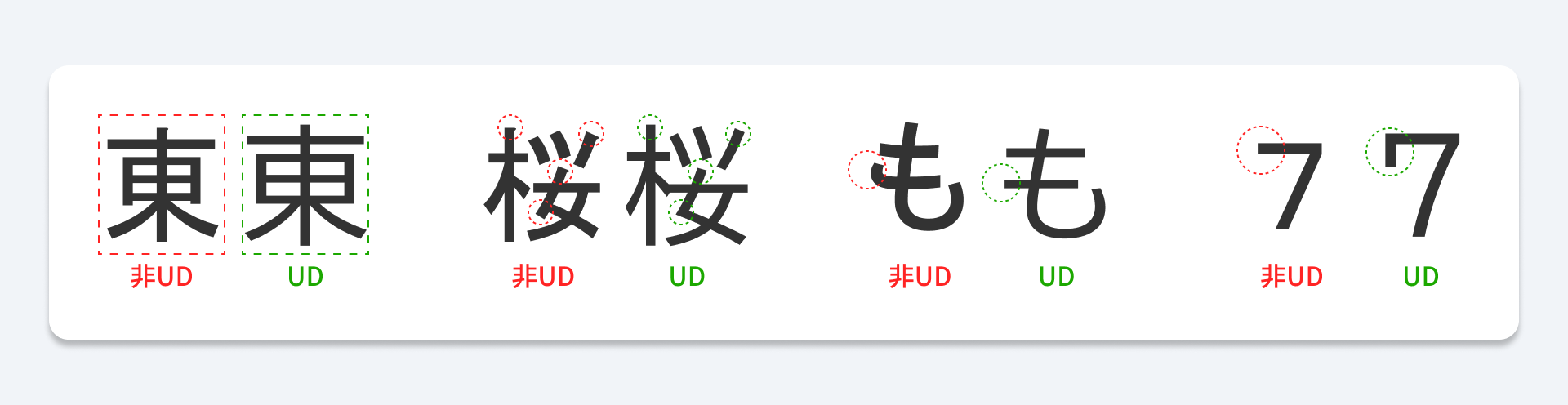
UDフォントは、年齢や視力に関わらず「誰にとっても見やすく、読み間違えにくい」ことを目的に開発されました。 一般的なフォントに比べて文字の隙間(ふところ)が広く作られており、小さなサイズでも潰れにくいのが特徴です。また、余計な装飾や紛らわしい線を極力なくし、シンプルでクリアな形状に整えられているため、長時間読んでも目が疲れにくく、誤読を防ぐ工夫が随所に施されています。
現在はGoogle Fontsなどで「BIZ UDゴシック」などが手軽に利用できるようになりました。可読性を最優先したいコーポレートサイトやメディアサイトでは、積極的に採用したい選択肢です。
【UI/操作性】クリック・タップできる領域のデザイン
「ボタンを押したつもりなのに反応しない」「隣のリンクを誤って押してしまった」。 こうした操作ミス(誤タップ)は、ユーザーに強烈なストレスを与えます。誰でも迷わず、快適に操作できるUIを実現するための鉄則を押さえておきましょう。
44px × 44px ルール(ターゲットサイズ)
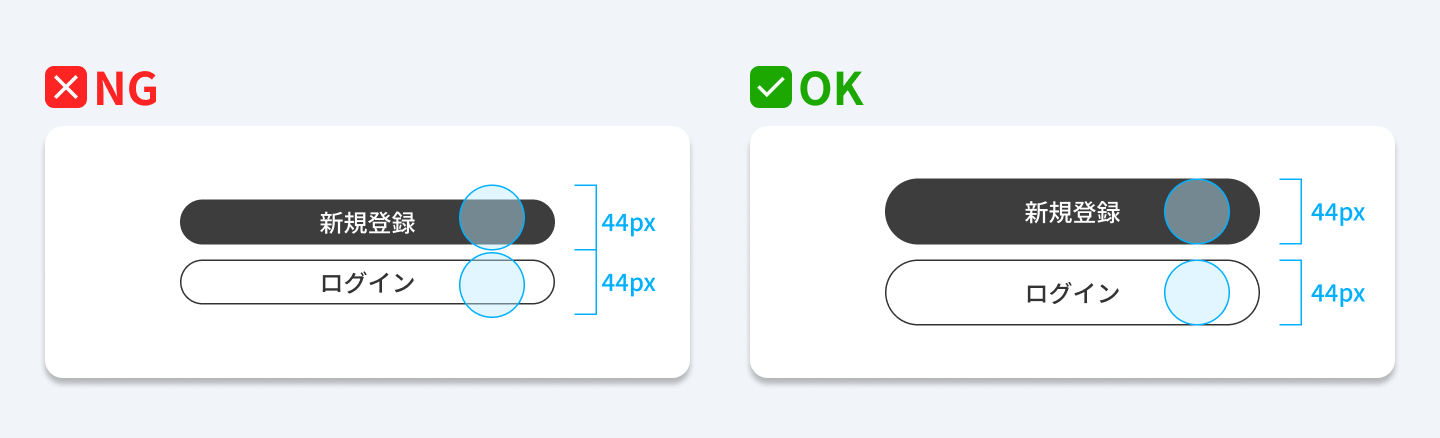
スマートフォンでの操作が中心となった現在、指でのタップしやすさは必須要件です。ここで基準となるのが「44px × 44px」という数字です。
これはAppleやGoogleのガイドライン、およびWAIC(Webアクセシビリティ基盤委員会)でも推奨されている「指でタップするのに最適な最小サイズ」です。 重要なのは、「見た目のサイズ」ではなく「反応する領域」を広げること。アイコンや文字自体が小さくても、CSSのpaddingなどを活用して、クリック可能なヒットエリア(当たり判定)を44px以上に確保しましょう。これだけで、操作性は劇的に向上します。
フォーカスインジケーター(Focus Ring)を消さない
Webサイトをキーボードの「Tabキー」で操作している時、現在選択されている要素を囲む青や黒の枠線。これを「フォーカスインジケーター(Focus Ring)」と呼びます。
「デザインの雰囲気に合わないから」といって、CSSで outline: none; として消してしまっていませんか? これはアクセシビリティ上、絶対にNGな行為です。この枠線を消してしまうと、キーボードユーザーは「自分が今ページのどこにいるのか」を見失い、操作が不可能になってしまいます。
デフォルトの枠線が気になるときは、消すのではなく、サイトのトンマナに合わせて「デザインし直す」のが正解です。ただし、以下の図のようなスタイルは避けましょう。
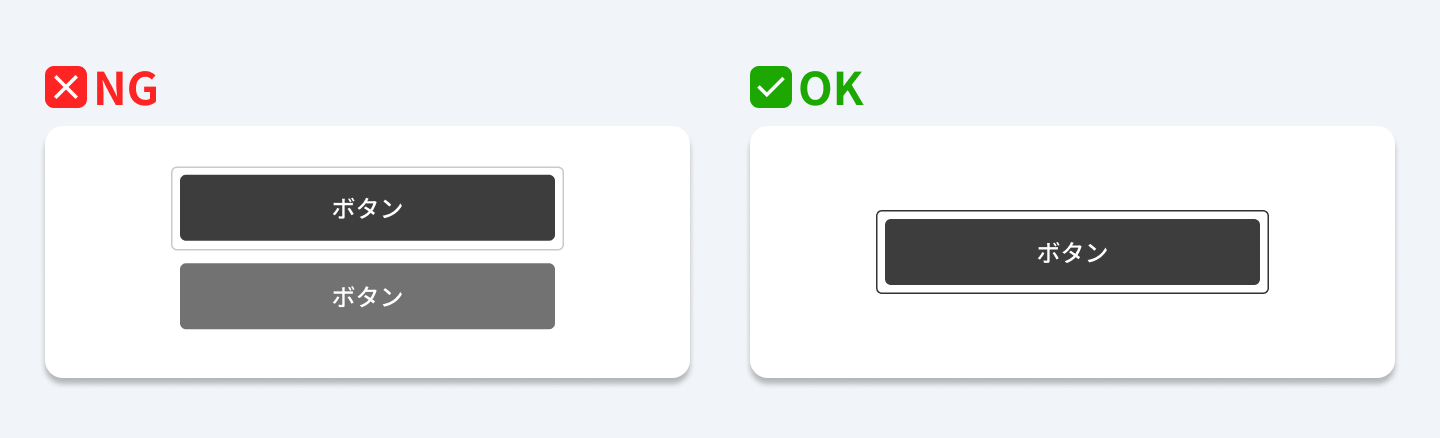
デザインし直す際は、その「視認性」に注意してください。背景と同化するような薄いグレーの枠線は、ユーザーに認識されないため無意味です。 同様に、枠線を使わず「ボタンの色味変化のみ」で表現するのもNGです。色だけに頼った微細な変化は、色覚特性を持つユーザーには判別できない可能性が高く、アクセシビリティの観点からは不十分な対応と言えます。重要なのは「今、ここを選択している」と誰が見ても分かること。くっきりと目立つ色と太さで、現在地を明示しましょう。
まとめ
今回ご紹介した配色の数値やフォントの設定は、決して特別な技術ではありません。日々の制作フローの中に「アクセシビリティチェック」という視点をひとつ加えるだけで、Webサイトの品質は確実に向上します。
これらは、もはや「オプション対応」ではなく、プロのWebデザイナーとして標準装備しておきたいスキルセットと言えます。 見た目の美しさと、機能的な使いやすさ。その両立こそが、デザインの説得力を高め、長く愛されるWebサイトを作る鍵になるはずです。「難しそう」と構えず、まずはご自身のデザインデータを一度、これらの数値と照らし合わせることから始めてみてください。