


「BeforeとAfterをもっと分かりやすく見せたい」
「2枚の画像の違いを直感的に伝えたい」
そんなことを思ったことはありませんか?
そんなときに便利なのが、画像比較スライダーです。
ドラッグやスワイプするだけで画像を見比べられるため、商品の魅力や施工事例、デザインの変化を効果的にアピールできます。
今回は、Image Compare Viewerを使用して画像比較スライダーの作成方法を分かりやすくご紹介します。
画像比較スライダーとは?
画像比較スライダーとは、2枚の画像をスライダーで左右(または上下)に比較できるUIのことです。
前後(または上下)にスライダーを動かして二枚の画像を比較することができます。
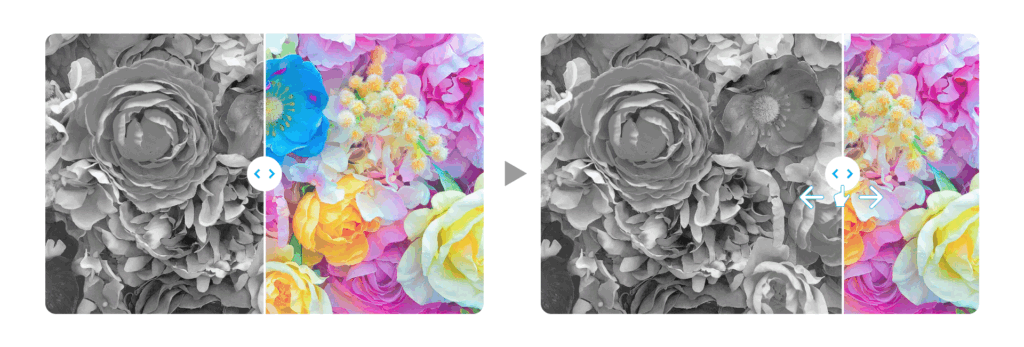
使われる場面としては、写真加工・リフォーム・美容・デザインの比較などでよく使用されています。
「ビフォーアフタースライダー」や「画像比較ビューア」とも呼ばれます。
ここでは便宜上、画像比較スライダーと称します。
今回作成する画像比較スライダー

今回はモノクロの画像とカラーの画像を比較できるスライダーを作成します。
デモはこちらです。
画像比較スライダー
事前準備
画像比較スライダーのプラグインはいくつかありますが、ここでは『Image Compare Viewer』を使用します。
CDNでも利用可能です。
image-compare-viewer.min.css
image-compare-viewer.min.js
上記二つのファイルをそれぞれ読み込みます。
事前準備はこれで完了です。
作成の手順
最終的なコードはこちらです。
1 2 3 4 5 6 | <div id="image-compare"> <img src="/img/img-monochrome.jpg.webp" alt="" /> <img src="/img/img-collar.jpg.webp" alt="" /> </div> |
1 2 3 4 5 6 7 8 9 10 11 12 13 14 15 16 17 18 19 20 21 22 23 24 25 26 27 28 29 30 31 32 33 34 35 36 37 38 39 40 41 42 43 44 45 46 47 48 49 50 51 52 53 54 55 56 | #image-compare { border-radius: 20px; overflow: hidden; max-width: 1000px; margin: auto; isolation: isolate; } .icv__control-line { width: 5px !important; } .icv__theme-wrapper { background: #fff; border-radius: 100px; -webkit-box-align: center; -webkit-align-items: center; -ms-flex-align: center; align-items: center; -webkit-box-pack: center; -webkit-justify-content: center; -ms-flex-pack: center; justify-content: center; gap: 20px; height: 80px; width: 80px; z-index: 10; } .icv__arrow-wrapper { position: relative; -webkit-transform: translate(0) !important; transform: translate(0) !important; height: 22px; width: 14px; } .icv__arrow-wrapper::before { background: url(../img/ico-arrow.svg) no-repeat center center/contain; content: ""; height: 22px; width: 14px; position: absolute; top: 0; bottom: 0; margin: auto; } .icv__arrow-wrapper:nth-child(1)::before { left: 0; -webkit-transform: scale(-1, 1); transform: scale(-1, 1); } .icv__arrow-wrapper:nth-child(1)::before { right: 0; } .icv__arrow-wrapper svg { display: none; } |
1 2 3 4 | const $element = $('#image-compare'); const viewer = new ImageCompare($element[0]).mount(); |
HTML
HTMLはシンプルです。
1 2 3 4 5 6 | <div id="image-compare"> <img src="/img/img-monochrome.jpg.webp" alt="" /> <img src="/img/img-collar.jpg.webp" alt="" /> </div> |
比較したい画像二枚をdivなどで囲むだけです。
jQuery
jQueryもシンプルです。
1 2 3 4 | const $element = $('#image-compare'); const viewer = new ImageCompare($element[0]).mount(); |
まず画像二枚を格納している親要素を取得します。
『new ImageCompare($element[0])』でインスタンスを作成、
『.mount() 』でHTMLを書き換え、ドラッグできる比較スライダーを生成しています。
これだけで、画像比較スライダーが実装されます。
公式サイトでは細かいオプションなどもあります。
適宜サイトにあったオプションをつけてください。
CSS
適宜スライダーに合わせてボタンなどを調整します。
1 2 3 4 5 6 7 8 9 10 11 12 13 14 15 16 17 18 19 20 21 22 23 24 25 26 27 28 29 30 31 32 33 34 35 36 37 38 39 40 41 42 43 44 45 46 47 48 49 50 51 52 53 54 55 56 | #image-compare { border-radius: 20px; overflow: hidden; max-width: 1000px; margin: auto; isolation: isolate; } .icv__control-line { width: 5px !important; } .icv__theme-wrapper { background: #fff; border-radius: 100px; -webkit-box-align: center; -webkit-align-items: center; -ms-flex-align: center; align-items: center; -webkit-box-pack: center; -webkit-justify-content: center; -ms-flex-pack: center; justify-content: center; gap: 20px; height: 80px; width: 80px; z-index: 10; } .icv__arrow-wrapper { position: relative; -webkit-transform: translate(0) !important; transform: translate(0) !important; height: 22px; width: 14px; } .icv__arrow-wrapper::before { background: url(../img/ico-arrow.svg) no-repeat center center/contain; content: ""; height: 22px; width: 14px; position: absolute; top: 0; bottom: 0; margin: auto; } .icv__arrow-wrapper:nth-child(1)::before { left: 0; -webkit-transform: scale(-1, 1); transform: scale(-1, 1); } .icv__arrow-wrapper:nth-child(1)::before { right: 0; } .icv__arrow-wrapper svg { display: none; } |
完成
画像比較スライダーの完成です。
画像比較スライダー
おまけ
スライダーを上下にしたい場合は、以下のオプションを追加します。
1 2 3 4 5 | const options = { verticalMode: true } |
縦向きに合わせてボタンなどもCSSで調整してください。
まとめ
画像比較スライダーは、分かりずらい違いでもユーザーに分かりやすく伝えられる便利なUIです。
今回ご紹介した Image Compare Viewer を使えば、短いHTML・jQueryだけで手軽に実装できます。
デザインのカスタマイズも柔軟に行えるため、サイトの雰囲気に合わせた見た目に調整することも可能です。
施工事例や商品紹介、画像加工の比較など、ビフォーアフターを見せたいさまざまなシーンで活用してみてください。