

目次
なぜ今、インクルーシブUI/UXデザインが必要なのか?
Webサイトやアプリにおいて、身体的な特性や利用環境が異なる誰もが支障なく操作できるようにすることは、現代のプロダクト開発における重要な課題の一つとなっています。2024年4月に改正障害者差別解消法が施行され、民間事業者による合理的配慮の提供が義務化されたことや、高齢化の進展も、その背景にあります。インクルーシブUI/UXデザインの本質は、特別な人のための特別な施策ではなく、ある一人のユーザーが直面している使いづらさを解消することで、結果として幅広いユーザーの体験を向上させる点にあります。
例えば、片腕を骨折してスマートフォンを片手でしか操作できないユーザーのために、スマートフォンの画面下部に操作ボタンを集約し、十分なタップ領域を確保したデザインを施したとします。片手でしか操作できない状況は、怪我をしたときだけでなく、日常のさまざまな場面でも起こり得ます。そのため、このデザインは、怪我をしたその一人を助けるだけでなく、赤ちゃんを抱っこしながら片手で操作する親や、満員電車でつり革につかまりながら画面を操作する通勤客にとっても、使いやすいインターフェースになります。このように、一人が抱える切実な「障壁」に寄り添った繊細なUI改善は、さまざまな日常のシーンでユーザーの離脱を防ぎ、サービス全体のビジネス成果の向上につながる可能性があります。
なぜ「見た目が美しいだけ」のデザインでは届かないのか?
見た目がおしゃれで洗練されているWebサイトやアプリであっても、使う人への配慮が欠けていると、ユーザーは必要な情報にたどり着く前に諦めてページを閉じてしまうことがあります。見た目の美しさばかりを重視すると、作り手の想定どおりに操作できないユーザーが直面する「見えない使いづらさ」を見落としてしまうからです。
ユーザーの離脱を生む要因の一つは「目に見えない障壁」と「多様性の見落とし」
ユーザーが途中で操作をやめて離脱してしまう要因の一つに、使う人の体調や周りの環境によって生じる「画面の使いづらさ」があります。
例えば、薄いグレーの背景に白い細文字を組み合わせたボタンは、一見するとシンプルで格好よく見えます。しかし、明るい屋外でスマホを見ている人や、加齢により視力が低下した高齢者にとっては、文字がかすんでしまい何と書かれているのか読めません。
また、色の違いだけで「成功」や「エラー」を伝えようとするデザインも危険です。赤色と緑色の区別がつきにくい色覚特性を持つ人には、どこが間違っているのか分からず、手続きを途中で諦める原因になります。
このように、見た目の美しさだけを追い求めて多様な人の見え方や使い方の違いを無視してしまうと、気づかないうちに多くのユーザーを離脱させてしまうことになります。
成果と使いやすさを両立する「インクルーシブUI/UXデザイン」5つの設計ポイント
誰にとっても使いやすく成果につながるWebサイトやアプリを作るには、見栄えだけでなく機能性とアクセシビリティを同時に高める設計が欠かせません。本記事では、アクセシビリティを含むインクルーシブデザインの考え方を踏まえ、世界的な基準や主要なガイドラインに基づいた5つの具体的な設計ポイントを解説します。
1.色彩・コントラスト
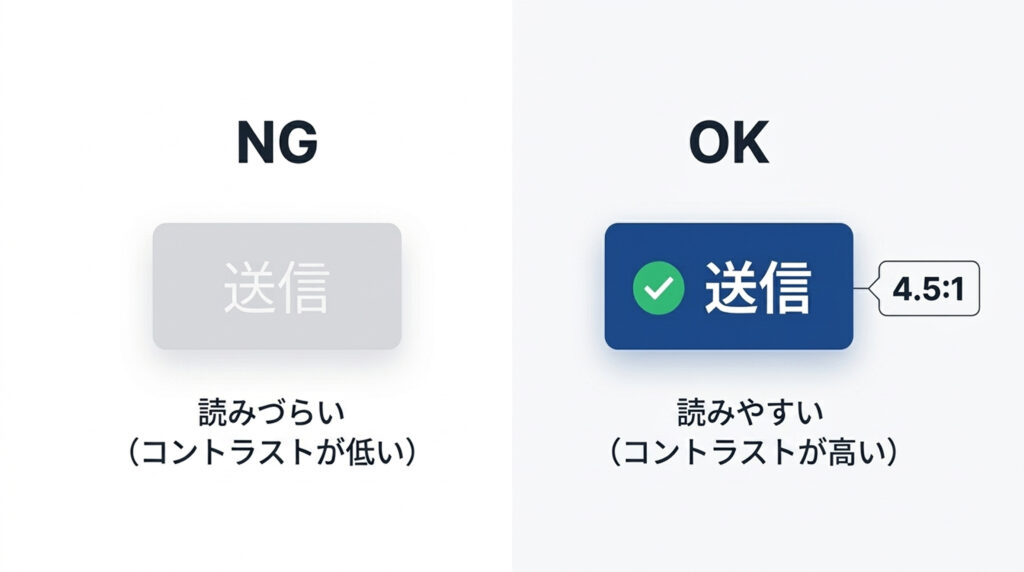
文字や重要なアイコンは、背景色との間に十分な濃淡の差をつけて読みやすく設計します。WebアクセシビリティのガイドラインであるWCAGでは、適合レベルAAの基準として、通常サイズの文字と背景のコントラスト比を4.5対1以上、大きな文字については3対1以上と定めています。また、操作に必要なアイコンなどのUI部品にも、原則として3対1以上のコントラスト比が求められます。また、赤色と緑色など特定の色が見分けにくい色覚特性を持つ人もいるため、色だけで状態を伝えず、文字やアイコンを一緒に表示して見分けられるようにします。
2.可読性・レイアウト
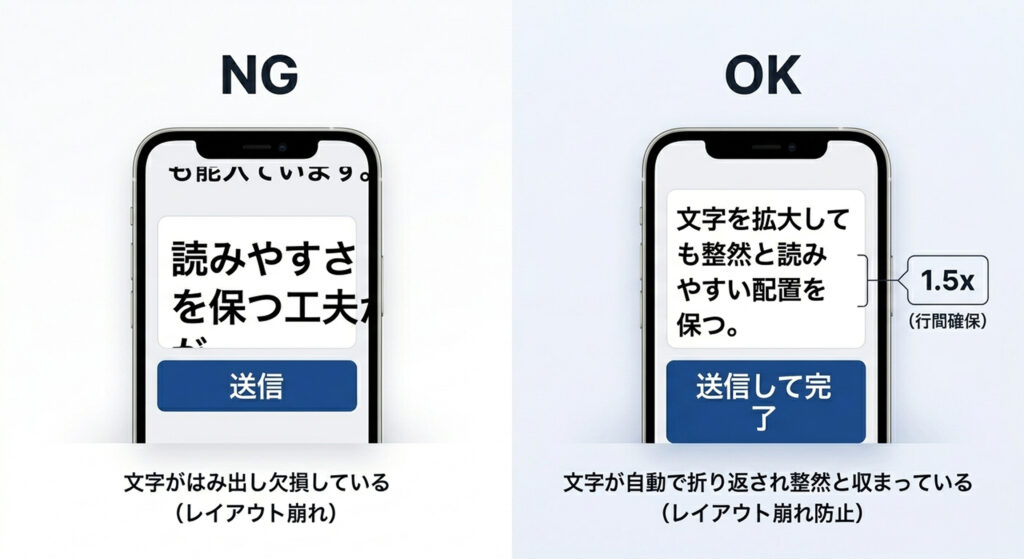
スマホの画面で文字を拡大しても画面からはみ出さず、整然と読みやすい配置を保つ工夫が必要です。Appleのガイドラインを参考に、iOSのDynamic Typeなどによる文字サイズの変更に対応できるレイアウトを設計します。あわせて、WCAGでも行間を文字サイズの1.5倍以上とすることが望ましい基準として示されており、ゆったりとした行間にすることで、長い文章でも読みやすくなります。
3.操作性・タップエリア
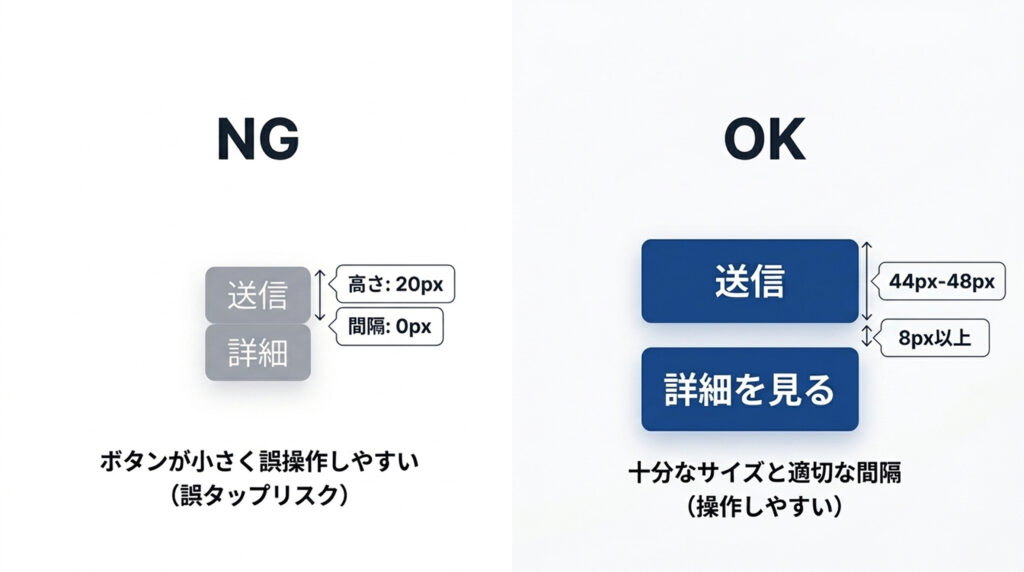
ボタンは、指で操作しやすく、押し間違いが起こりにくいサイズに設計します。GoogleのMaterial Designでは48dp四方、AppleのHuman Interface Guidelinesでは44pt四方以上のタップ領域が推奨されており、ボタン同士の間隔も十分に空けて押し間違いを防ぎます。Webの基準であるWCAG 2.2でも、タップ領域は最低24×24 CSSピクセル(AA)、より望ましい基準として44×44 CSSピクセル(AAA)が示されています。これにより、片手操作や移動中など手元が安定しない状況でも操作しやすくなります。
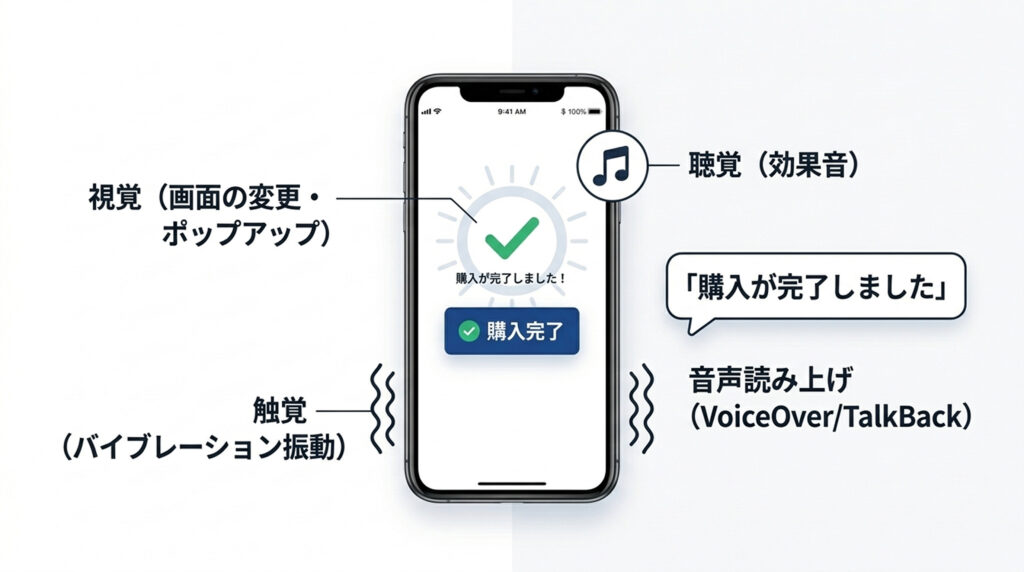
4.マルチモーダル・フィードバック(視覚・聴覚・触覚)
視覚に制約のあるユーザーが画面読み上げ機能を利用する際や、静かな場所で音が出せない状況でも、操作の結果がはっきり伝わる仕組みを作ります。画像には内容を説明する代替テキスト(alt属性)を設定します。ボタンを押したときや処理が完了したときには、音だけに頼らず、文字やアイコンによる視覚的な表示、振動による触覚的な通知、スクリーンリーダー向けの読み上げ通知などを組み合わせます。一つの手段に頼らず複数の手段で伝えることで、さまざまな環境のユーザーに操作の完了が伝わりやすくなります。
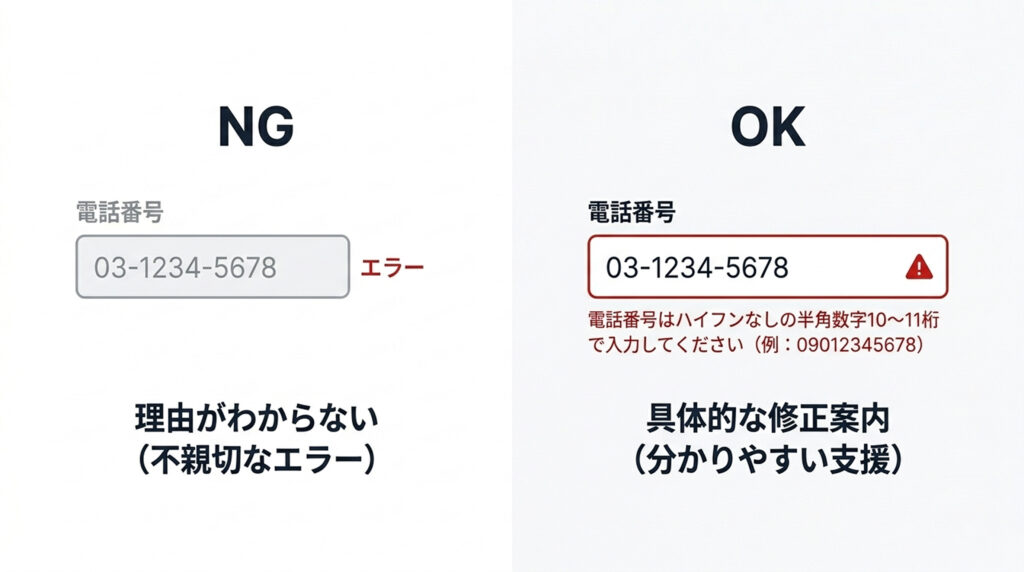
5.認知負荷の軽減・フォーム入力支援
入力フォームで不備があったときに、ユーザーを迷わせずスムーズに修正できる案内を用意します。ただ「入力エラー」と赤文字で出すだけでは何が悪いのか伝わらないため、どの箇所の何が間違っているのかを具体的な言葉で伝え、入力例や修正候補をあわせて示します。また、電話番号の入力形式を自動で整えるなど、ユーザーが入力しやすい仕組みを取り入れることで、負担や迷いを減らし、手続きの途中離脱を防ぎます。
プロダクトに定着させるアクセシビリティ導入の3ステップ
アクセシビリティを一時的な施策で終わらせずプロダクト開発の現場に根付かせるには、国際的なガイドラインであるWCAGやMicrosoftのインクルーシブデザイン手法に基づいた体系的な手順を踏むことが不可欠です。
ステップ1:自動診断ツールとキーボードによる現状の可視化
WCAGの基準に基づいて検査できるLighthouseやaxe、Starkといった自動チェックツールを用いて、色彩コントラストの不足や代替テキストの漏れなどの技術的エラーを洗い出します。あわせてマウスを使わず、Tabキー、Enterキー、スペースキー、矢印キーなどのキーボード操作だけで全操作が可能か、フォーカスの位置が見えるかをテストし、機械的・構造的な問題点を可視化します。ただし、自動ツールで検出できる問題は一部に限られるため、次のステップの人による確認も欠かせません。
ステップ2:ペルソナ・スペクトラムを活用した当事者・状況テスト
Microsoftが提唱するペルソナ・スペクトラムの考え方を取り入れ、永続的な障壁を持つ当事者だけでなく、片手が塞がっている状況や屋外の光で画面が見づらい環境など、一時的・状況的な制限下のシナリオで評価を行います。実際にTalkBackやVoiceOverなどの画面読み上げ機能を使って画面を操作することで、ツールだけでは見えない実用上の障害を発見します。可能であれば、障害のある当事者にもテストへの協力を依頼します。
ステップ3:デザインシステムへの標準化とワークフローへの組み込み
得られた知見やルールをガイドラインとして整理し、カラーパレットやボタンコンポーネントなどのデザインシステムに反映します。さらに企画・デザイン・実装の各工程におけるレビュー用のチェックリストとして共有することで、担当者が変わってもアクセシブルなUIを継続的に生み出せる体制を構築します。
まとめ
インクルーシブUI/UXデザインの本質は、特定の人への特別な対応ではなく、日常のさまざまなシーンで誰もが遭遇する使いづらさを解消し、すべての人にとって快適なWebサイトやアプリを作り上げることです。
色彩やコントラストの調整、十分なタップ領域の確保、分かりやすいエラー案内といった細やかな改善は、身体的な障壁を持つ方だけでなく、屋外の強い光の下で画面を見たり片手でスマホを操作したりする多くのユーザーのストレスを軽減します。
ユーザーの使いやすさを第一に考えたインクルーシブなデザインを軸に据え、継続的な改善を重ねていくことが、利用者の満足度を高め、最終的にビジネスの成果の向上につながる有効なアプローチとなります。