

今回は、Figma初心者からWebデザイナーまで活用できるおすすめのFigmaプラグイン8選をご紹介します。
Webデザインで欠かせないツール、Figma。
「Figmaをもっと便利に使いこなしたい」 「デザインの作業スピードを劇的にアップさせたい!」
そうお悩みではありませんか?
Figmaはそのままでも優秀ですが、プラグインを導入することで、驚くほど作業が爆速になります。
そもそもFigmaのプラグインとは、「Figmaに新しい機能を追加できる拡張ツール(スマホでいうアプリのようなもの)」のことです。
本来なら時間がかかる面倒な作業をワンクリックで自動化してくれる、デザイナーの強い味方です。
今回は、数あるプラグインの中から、「今すぐ入れるべき神プラグイン」を厳選してご紹介します。これを使って、今日からデザインワークを圧倒的に効率化しましょう!
【3ステップ】Figmaプラグインの基本的な入れ方
「プラグインを一度も使ったことがない」という方のために、まずは導入方法をサクッと解説します。とても簡単で、数秒でインストールできます!
- 1.プラグインを探す
- 2.プラグインを実行・保存する
- 3.2回目以降の呼び出し方
プラグインを探す
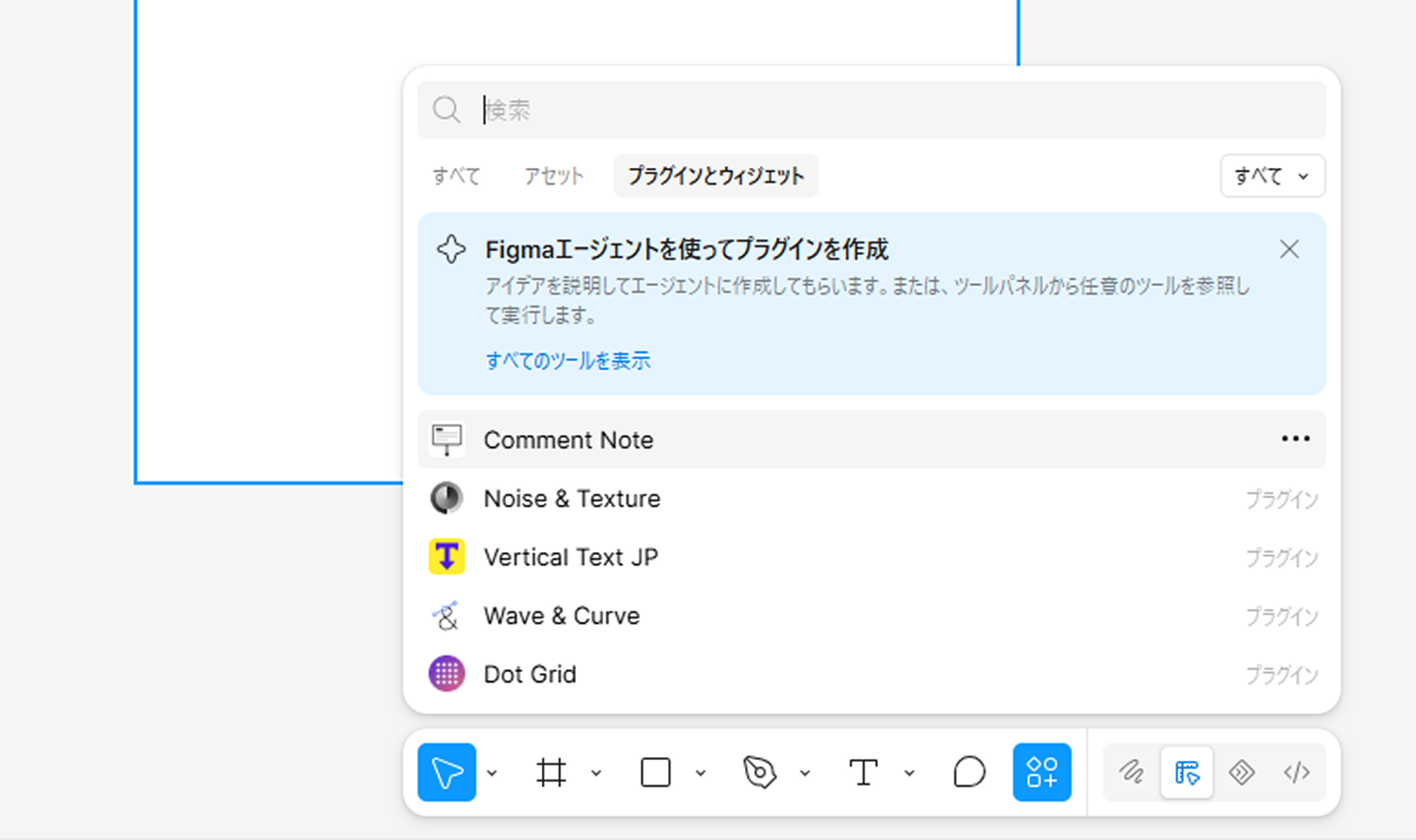
Figmaの画面下にある「リソース(四角や丸が組み合わさったアイコン)」をクリックし、「アクション」タブを選択します。
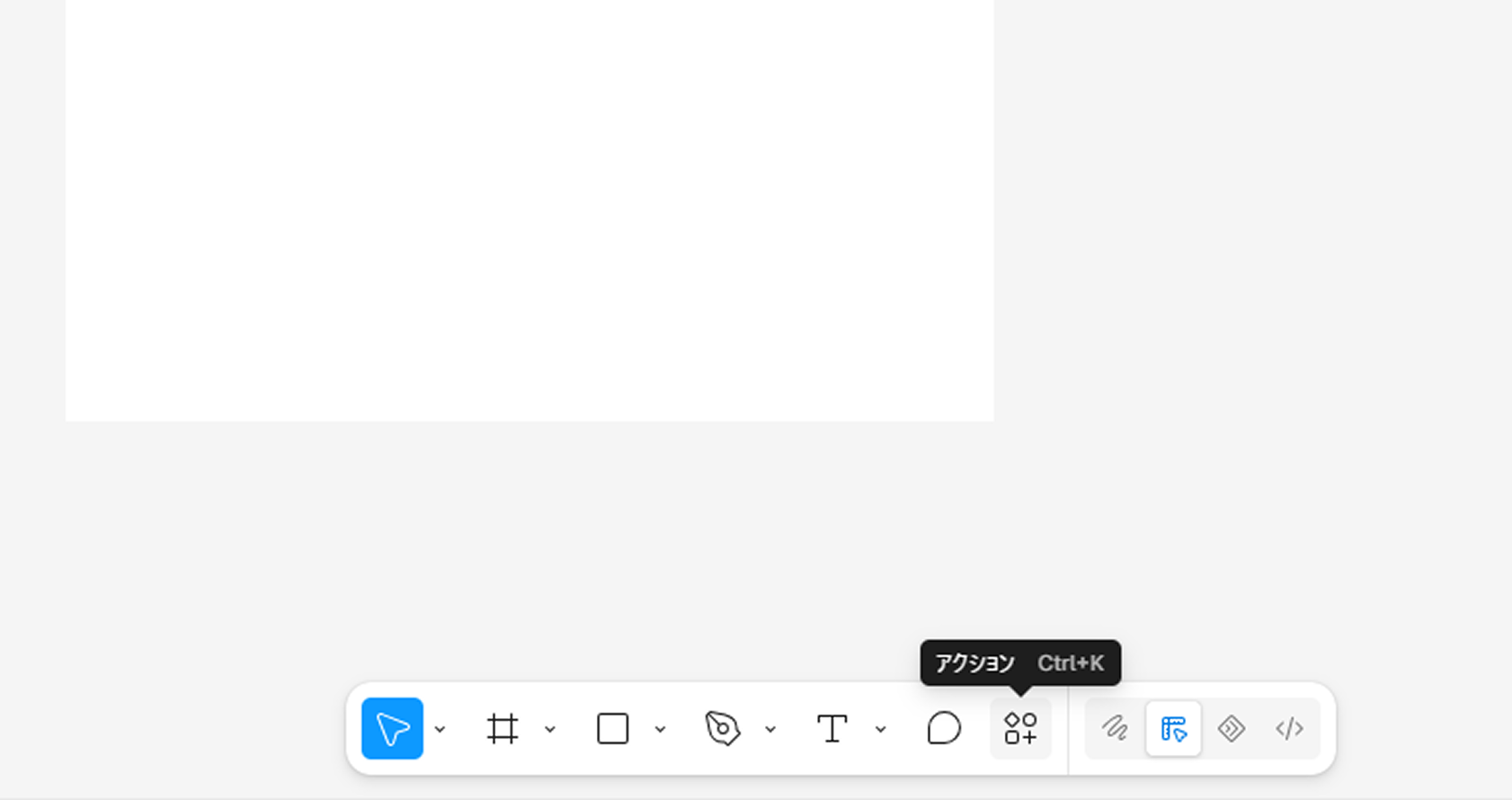
「プラグインとウィジェット」タブを選択し、検索窓に使いたいプラグイン名を入力し検索をかけます。
プラグインを実行・保存する
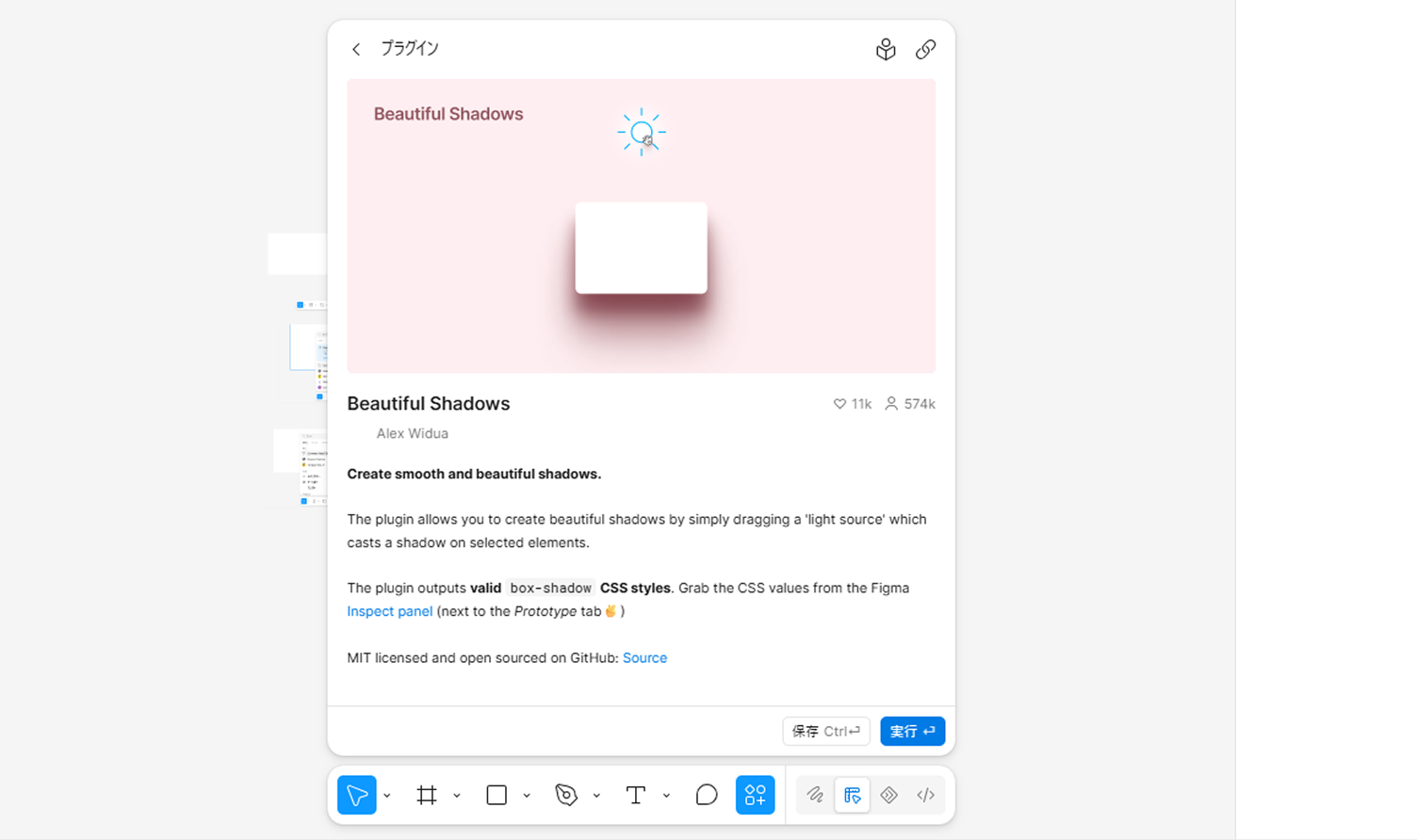
目的のプラグインが表示されたら、「実行」ボタンを押すとその場ですぐに使えます。よく使うものは、プロファイル名の横にある「…」メニューなどから保存(保存しておくと次回からメニューに表示されます)しておきましょう。
2回目以降の呼び出し方
一度実行したプラグインは、キャンバス上で「右クリック > プラグイン」からいつでも簡単に呼び出すことができます。
準備ができたら、さっそくおすすめの神プラグインを見ていきましょう!
【厳選】全Figmaユーザーが入れるべき神プラグイン8選
リッチなドロップシャドウを手軽に作成できるツール:『Beautiful Shadows』
Figma標準のドロップシャドウ機能で影をつけると、どうしても「いかにもデジタル」な、不自然で安っぽい影になりがちですよね。
綺麗で自然な影を作るには、本来なら透明度やぼかし具合を変えたシャドウを4層、5層と細かく重ねる(マルチレイヤーシャドウ)必要があります。しかし、これを手動で設定するのはめちゃくちゃ面倒です。
そこですべてを自動化してくれるのが、この『Beautiful Shadows』です。
プラグインを立ち上げると、画面に「光の源(光源)」を表すドットが表示されます。それをマウスでドラッグして直感的に動かすだけで、まるで本物のオブジェクトが浮き上がっているかのような、滑らかでリアルな影を自動生成してくれます。
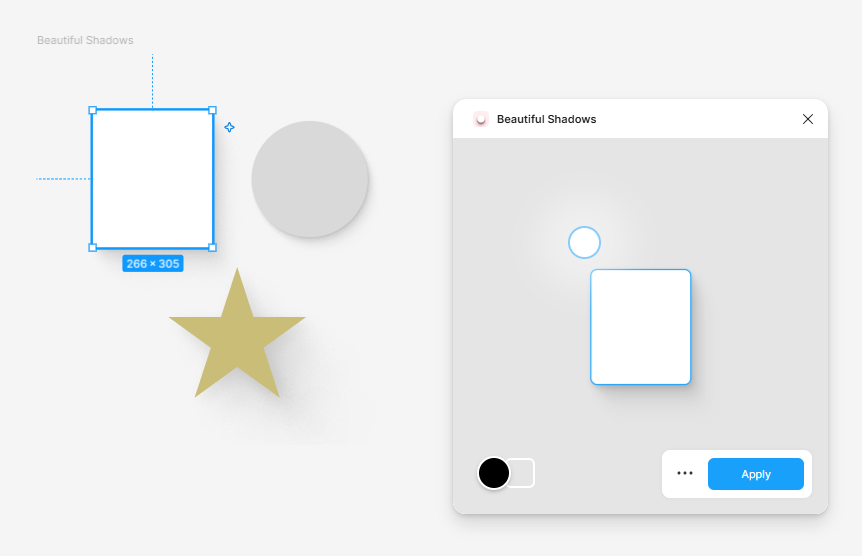
影の「不透明度」「ぼかし」「広がり」といった複雑なパラメーターの計算を、プラグインがすべて裏側で処理してくれます。UIデザインのボタンやカード、Webサイトのグラフィックにワンクリックで今っぽい高級感をプラスできる、多くのデザイナーに重宝されているツールです。
トレンドの質感を一瞬でプラス!『Noise & Texture』
デザインにざらざらとしたノイズ感やテクスチャを加え、トレンド感のある質感を手軽に演出できるプラグインです。
このツールはグラデーションや単色の背景に、ワンクリックで粒状のノイズを合成します。ノイズの粗さやコントラストも直感的に調整可能です。
フラットすぎるデザインに、今っぽいエモさや高級感をプラスしたいときに大活躍します。種類も豊富なので、雰囲気に合ったテクスチャが見つかること間違いなし。バナーやメインビジュアルのクオリティがさらにワンランク上がりますよ!
選択したオブジェクトに、リアルな粒状のノイズや様々なテクスチャを合成できます。プラグインの編集画面上で、ノイズの「粗さ」「コントラスト」「ブレンドモード(不透明度)」などをリアルタイムにプレビューしながら直感的に調整可能です。
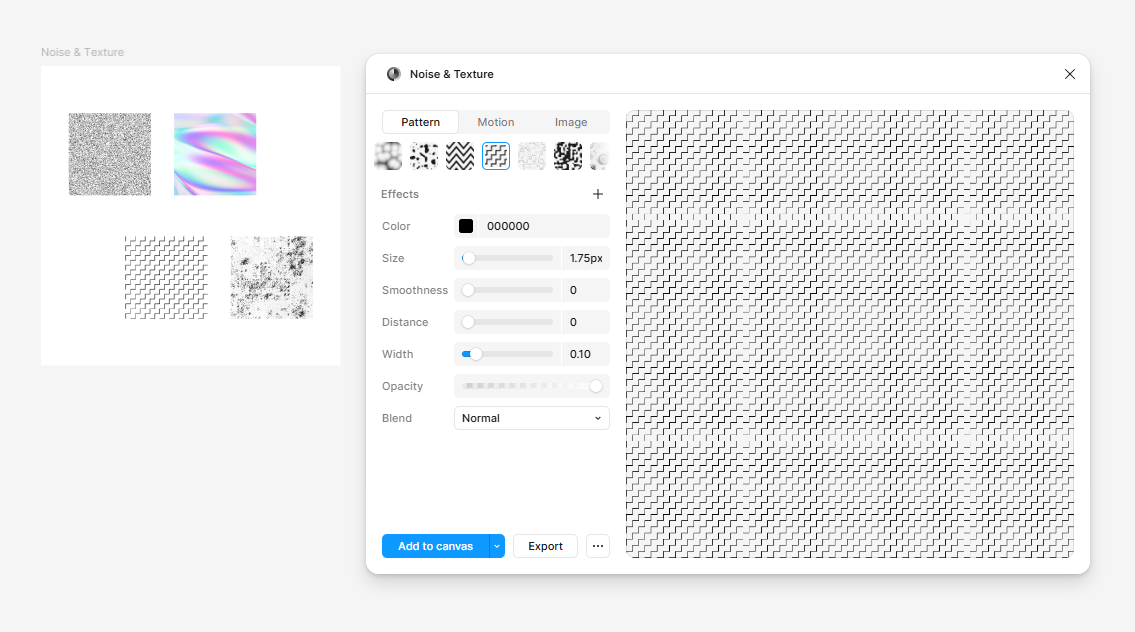
ベクターデータとして高品質なノイズを生成できるため、拡大しても画像が荒れません。ランディングページ(LP)のメインビジュアルや、SNS向けのバナーにワンクリックでワンランク上の高級感や、アナログライクな温かみをプラスできるクリエイティブな神ツールです。
配色に迷わない!プロ級のグラデーションを適用『uiGradients』
自分でグラデーションの色を選ぶとき、「なんだか濁った色になってしまう」「安っぽい印象になってしまう」と悩むことはありませんか? 『uiGradients』は、世界中のデザイナーが作成した何百種類もの美しいグラデーションのプリセットをワンクリックで適用できるプラグインです。
「とりあえずいい感じの色を置いておきたい」「でも単色だとのっぺりしてしまう…」「凝ったグラデーションを検討している時間がない」そんな時に活躍してくれる時短プラグインでもあります。
図形を選択してプラグインを起動し、用意されたカラーパレットをポチッと押すだけで、洗練された美しいグラデーションが塗りに反映されます。
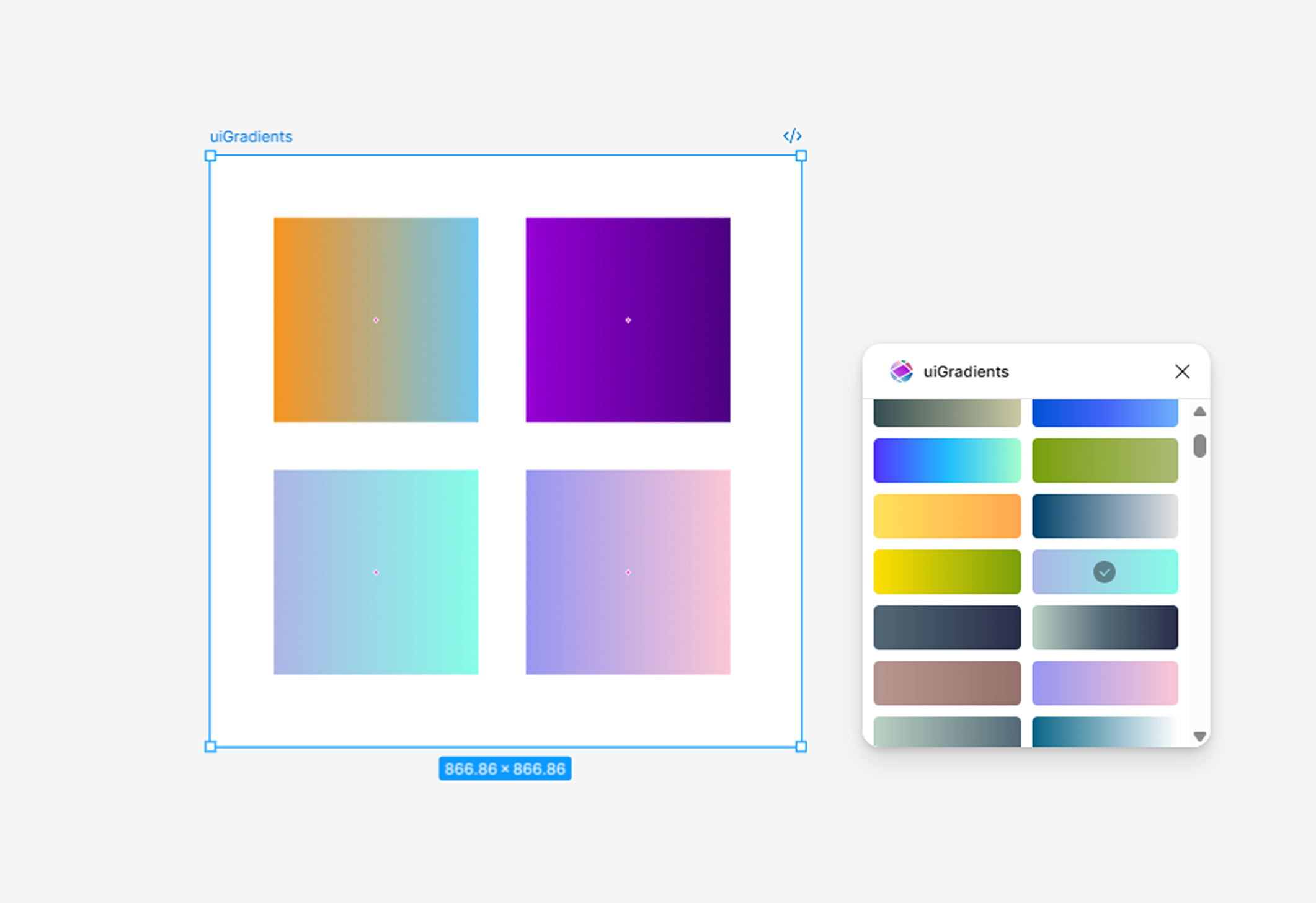
トレンドを押さえたグラデーションが最初から揃っているため、色の組み合わせに頭を悩ませる時間がゼロになります。バナーの背景や、ボタンの装飾を今っぽく見せたいときに大活躍します。
背景に今っぽいニュアンスを加える液体シェイプ生成『Blobs』
Webサイトの背景やバナーの隅っこに、丸でも四角でもない「アメーバのような、とろっとした不規則な形のあしらい」が配置されているのをよく見かけませんか? あのモダンで有機的なシェイプ(図形)を、一瞬で自動生成してくれるのが『Blobs』です。
円形だけだと単調になってしまうことがありますが、こちらを使えばペンツールとにらめっこしなくても今っぽいオブジェクトが一瞬で出せるため、ユニークなテイストのサイトやポップなデザインの背景にも最適です。
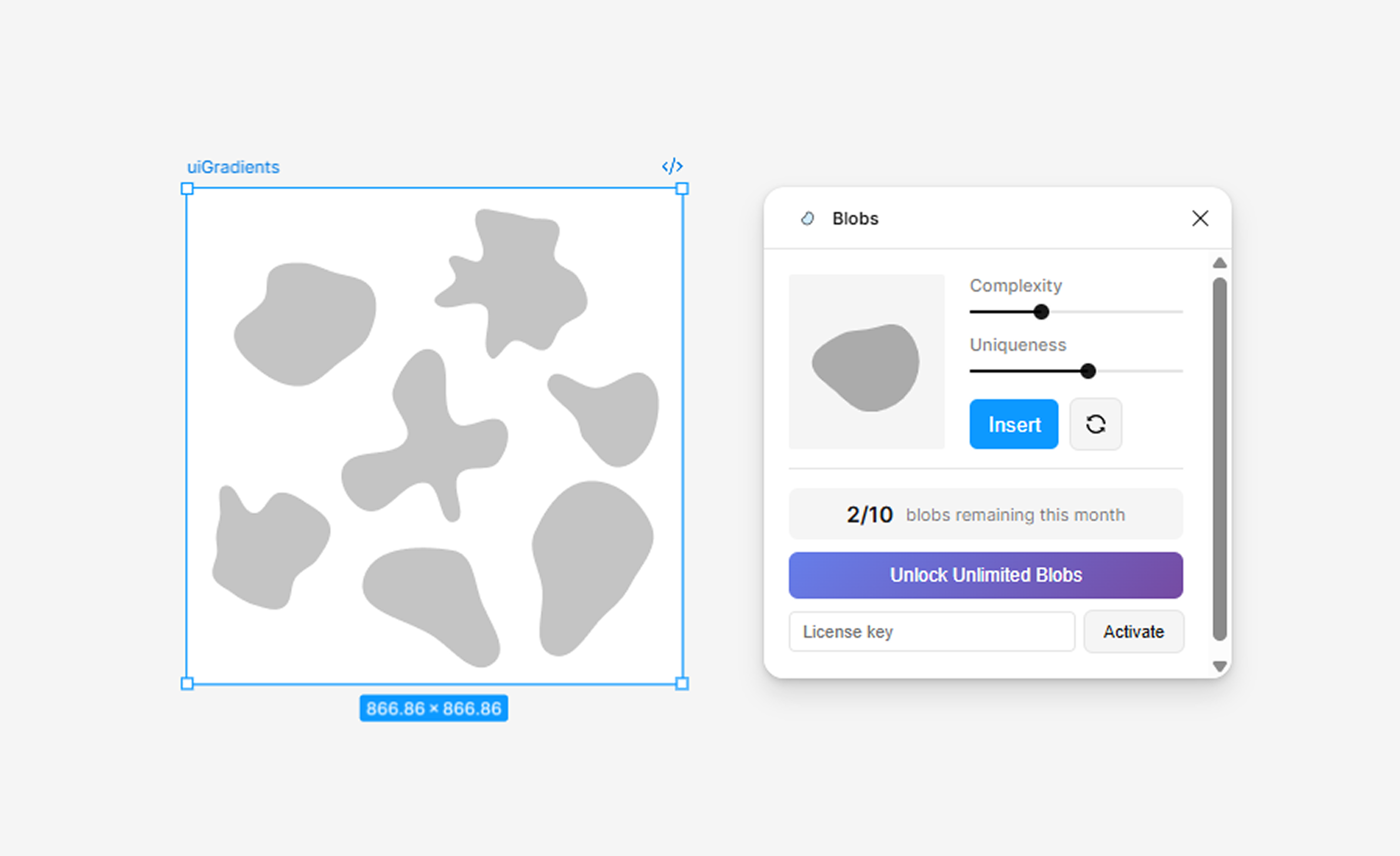
歪みの度合い(複雑さ)と点の数をスライダーで直感的に調整するだけで、毎回異なるユニークな液体風のベクターシェイプを作り出してくれます。形も直感的に変えられるため、操作も比較的簡単です。
ペンツールでイチからきれいな曲線を描くのは骨が折れますが、これなら数秒で何パターンも作成可能。写真の後ろに敷くあしらいや、グラデーションをかけて背景のアクセントにするだけで、デザインの「のっぺり感」が消えて一気におしゃれになります!
チーム連携や自分のメモに最適!『Comment Note』
キャンバス上に、おしゃれで見やすい「付箋(メモ)」をサクッと配置できるプラグインです。
修正指示、実装時の注意点、アイデアなどを、カラー別の付箋やコンポーネントとして残せます。Figma標準のコメント機能だと隠れて見落としがちですが、これならキャンバス上に常に表示されるため、チームでの共同編集や、自分用の「TODOリスト」としてもめちゃくちゃ重宝します!
Figmaには標準でコメント機能がありますが、「通知に気づかず見落としてしまった」「コメントアイコンが小さくて、どこの修正指示なのかパッと見で分かりづらい」「オブジェクトやレイヤーを移動したときにわからなくなってしまう」といった経験はありませんか?
また、デザインの途中で「ここのフォントは後で変える」「この画像のライセンスを確認する」といった自分用のメモ(TODO)を残しておきたいとき、テキストツールでいちいち文字を入力して配置するのは地味に面倒です。
そんな「デザイン上に残しておきたいメモや指示」を、見やすくおしゃれな付箋として一瞬で配置できるのが『Comment Note』です。
プラグインを立ち上げてテキストを入力するだけで、キャンバス上に綺麗な付箋(ノート)を生成できます。付箋の色を「赤=修正必須」「青=確認事項」「緑=エンジニアへの申し送り」のように自由に色分けしたり、ステータス(TODO / 進行中 / 完了)を設定して管理することができます。一つのレイヤーとして画面上に存在させられるため、視覚的にも操作的にも便利です。
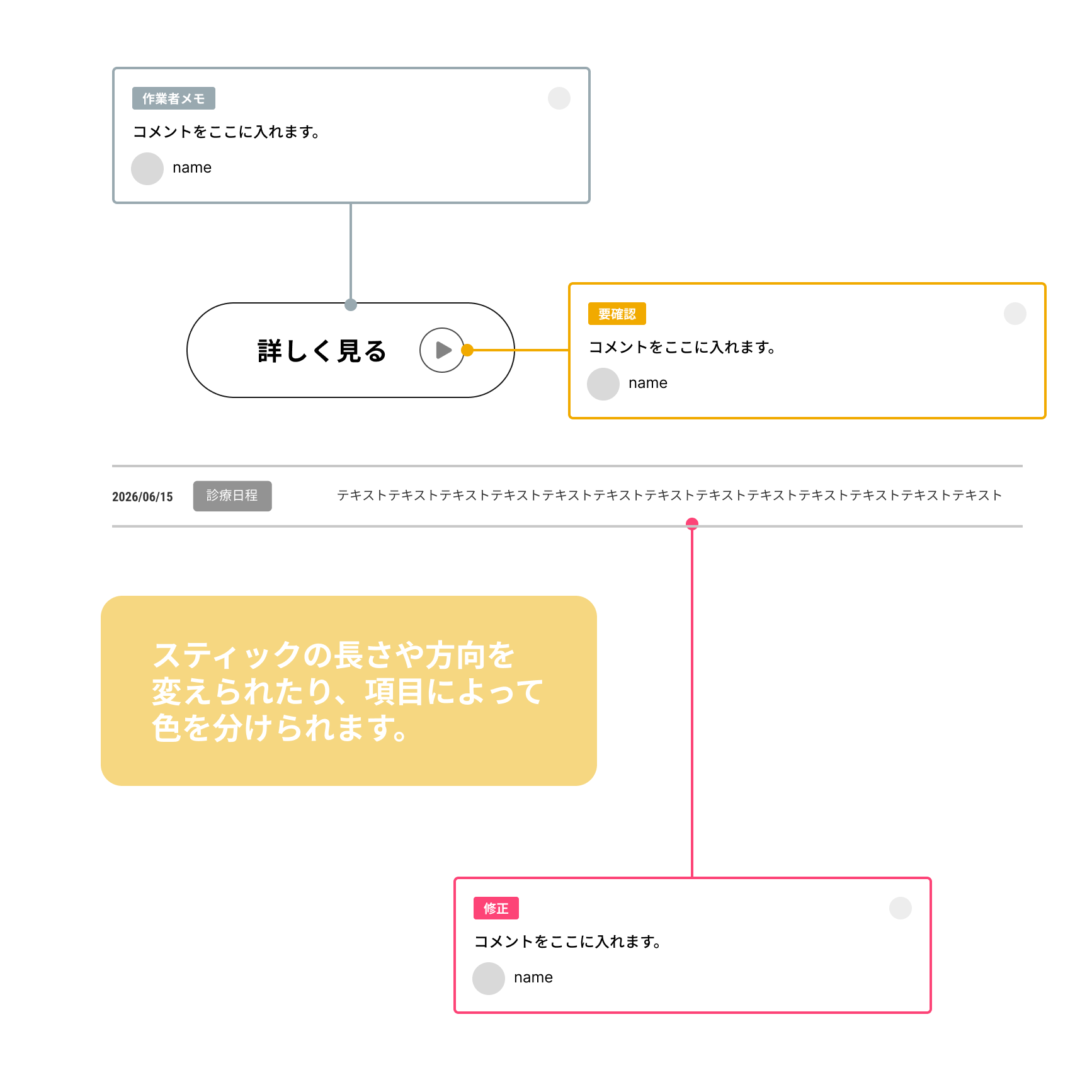
最大のメリットは、Figmaのキャンバス(デザインのすぐ横)に常に目に見える形で残るため、見落としを大幅に減らせる点です。チームメンバーへのメッセージボードとしてはもちろん、自分自身の作業中の「備忘録」としても大変重宝します。
写真素材を1秒で挿入できるツール『Unsplash』
高品質なフリー写真素材サイト「Unsplash」の画像をFigma内で直接検索して挿入できるツールです。
配置したいシェイプ(長方形など)を選択し、キーワード検索して写真をクリックするだけで綺麗にマスクされます。
ブラウザを開いてダウンロードし、Figmaにドラッグ&ドロップする手間が丸ごと省けます。
Webサイトのメインビジュアル、ブログのアイキャッチ、ECサイトのダミー商品画像など、デザインのクオリティを左右する大きな要素が「写真」です。
通常なら、ブラウザでフリー写真サイトを開いて、イメージに合う写真を探し、ダウンロードして、Figmaにドラッグ&ドロップして、サイズを調整してマスクをかける…という、地味に手数の多い作業が必要です。そんな面倒なステップをすべてすっ飛ばし、Figma内で完結させてくれるのが、高品質フリー写真の代名詞でもある『Unsplash』の公式プラグインです。
写真を配置したい図形(長方形や丸など)を選択した状態でプラグインを立ち上げ、キーワード検索(例:cafe、business など)して好きな写真をクリックするだけ。選択した図形の中に、自動で綺麗にリサイズされた写真が一瞬で挿入(マスク)されます。
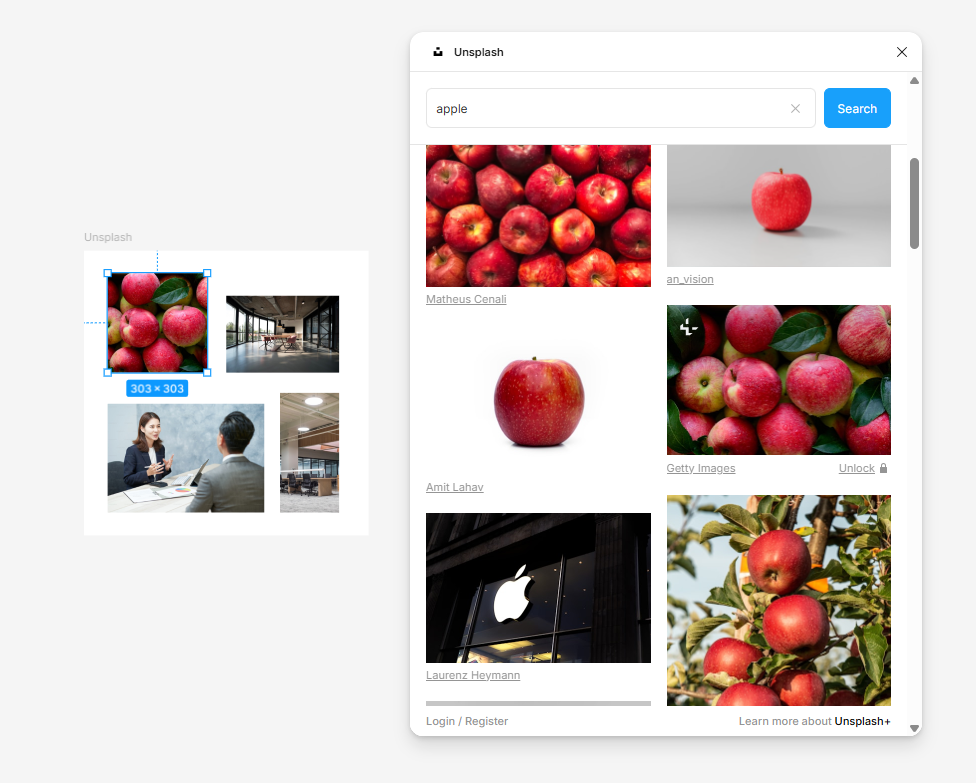
特定のキーワードだけでなく、「Abstract(抽象)」「Minimal(ミニマル)」「Nature(自然)」といったカテゴリからランダムに写真を挿入してくれる機能(Insert random)も超便利です。「まだ具体的なイメージは決まっていないけれど、とりあえず今っぽいオシャレな写真を仮で入れておきたい」という時のカンプやWF(ワイヤーフレーム)の作成スピードが大幅に効率化できます。
イラスト・アイコン素材を瞬時に呼び出すツール:『Iconify』
10万以上の無料アイコン(Material Design、 Font Awesomeなど)をFigma内で検索・挿入できるメガプラグインです。
ベクターデータとして読み込まれるため、色やサイズ変更も自由自在です。
矢印、設定、検索、SNSロゴなど、あらゆるSVGアイコンをその場でインポートできます。
Webサイトのメニューにある「ホーム(家型)」「検索(虫眼鏡)」「矢印」「SNSロゴ」など、デザインにおいてアイコンは絶対に必要な要素です。
しかし、毎回ブラウザを開いてフリー素材のアイコンサイトを探し、SVGやPNGファイルをダウンロードしてFigmaにドラッグ&ドロップする……という作業を繰り返すのは、手間も時間もかかります。
また、アイコンごとにテイスト(線の太さや塗り)がバラバラになってしまい、統一感を出すのに苦労した経験はありませんか?
そんなアイコン探しの時間を完全にゼロにし、10万以上の素材に一瞬でアクセスできるのが『Iconify』です。
Googleの「Material Symbols」や「Font Awesome」、さらに各種フレームワークの公式アイコンなど、世界中の有名で使いやすい100以上のアイコンパックから、Figmaの中で直接キーワード検索(例:home、arrow、instagram など)して、キャンバスに一瞬で配置できます。
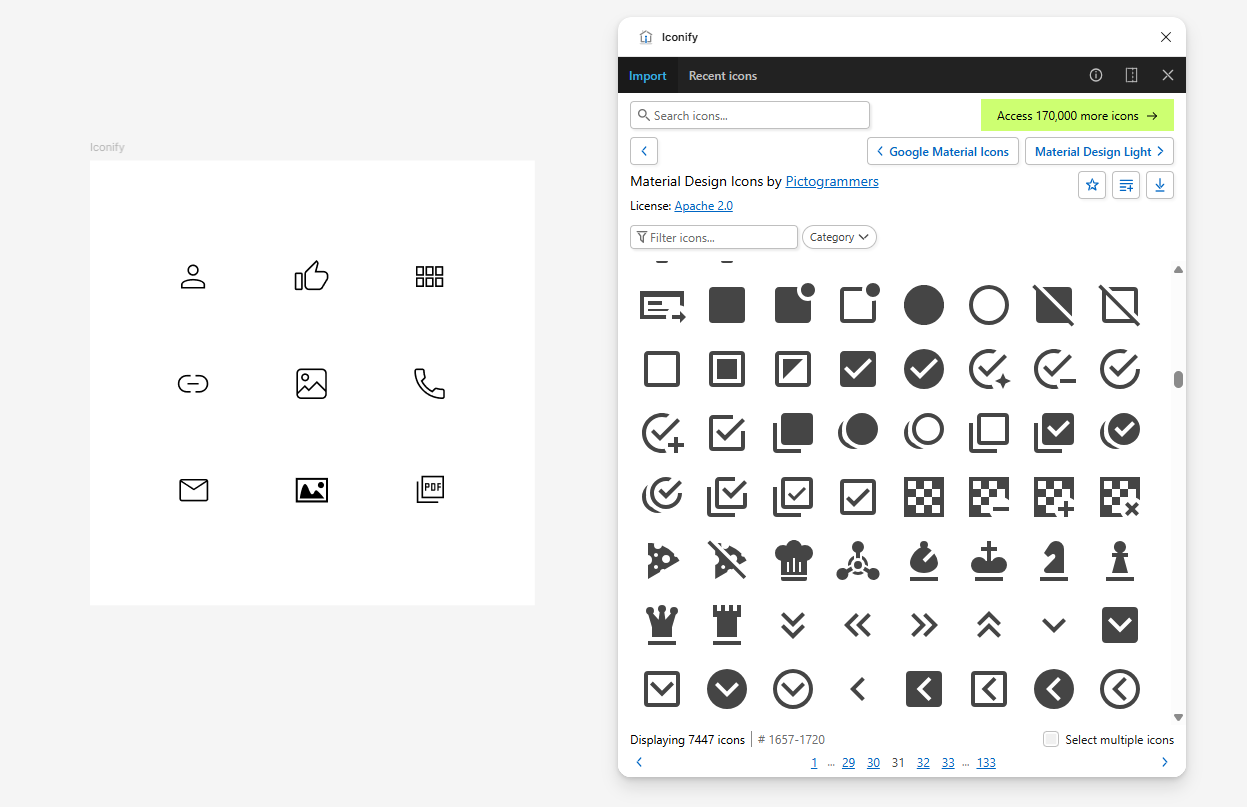
すべてベクターデータ(SVG)として綺麗に読み込まれるため、拡大・縮小しても画像が荒れません。もちろん、Figma上で色(Color)の変更も自由自在です。テイストが統一されたアイコンセットの中から選べるため、デザイン全体のまとまりやクオリティが一気にプロレベルへ引き上がります。
本番さながらのテキストを自動生成するツール:『Lorem Ipsum』
「ダミーテキスト、ここに入ります」といったテキストを自動生成してくれるツールです。
必要な単語数や段落数を指定するだけで、一瞬でテキストエリアをダミー文字で埋めてくれます。
レイアウト確認のために文字を適当にタイピングする無駄な時間がなくなります。
ブログの記事件数リストや、新着情報のテキスト、プロフィール文など、「まだ本番の原稿が決まっていないけれど、先にレイアウトを組みたい」という場面はよくありますよね。
そんなとき、「ああああああ」や「テストテストテスト」「テキストテキストテキストテキスト」といった文字で埋めてデザインを作っていませんか?実はこれだと、実際の文章の「文字の密度」や「行数のバランス」が再現できず、本番の原稿を入れたときに「あれ、思ったより崩れて不格好だな…」となりがちです。
かといって、毎回ブラウザを開いてダミーテキスト生成サイトから文字をコピペしてくるのも面倒ですよね。そんな文字埋めの手間をゼロにし、本番さながらのレイアウト検証を可能にするのが『Lorem Ipsum』です。
文字を入力したいテキストエリアを選択し、プラグインを実行するだけ。必要な「単語数(Words)」「文章の数(Sentences)」「段落の数(Paragraphs)」を細かく指定して、一瞬で綺麗なダミーテキストを生成・挿入してくれます。
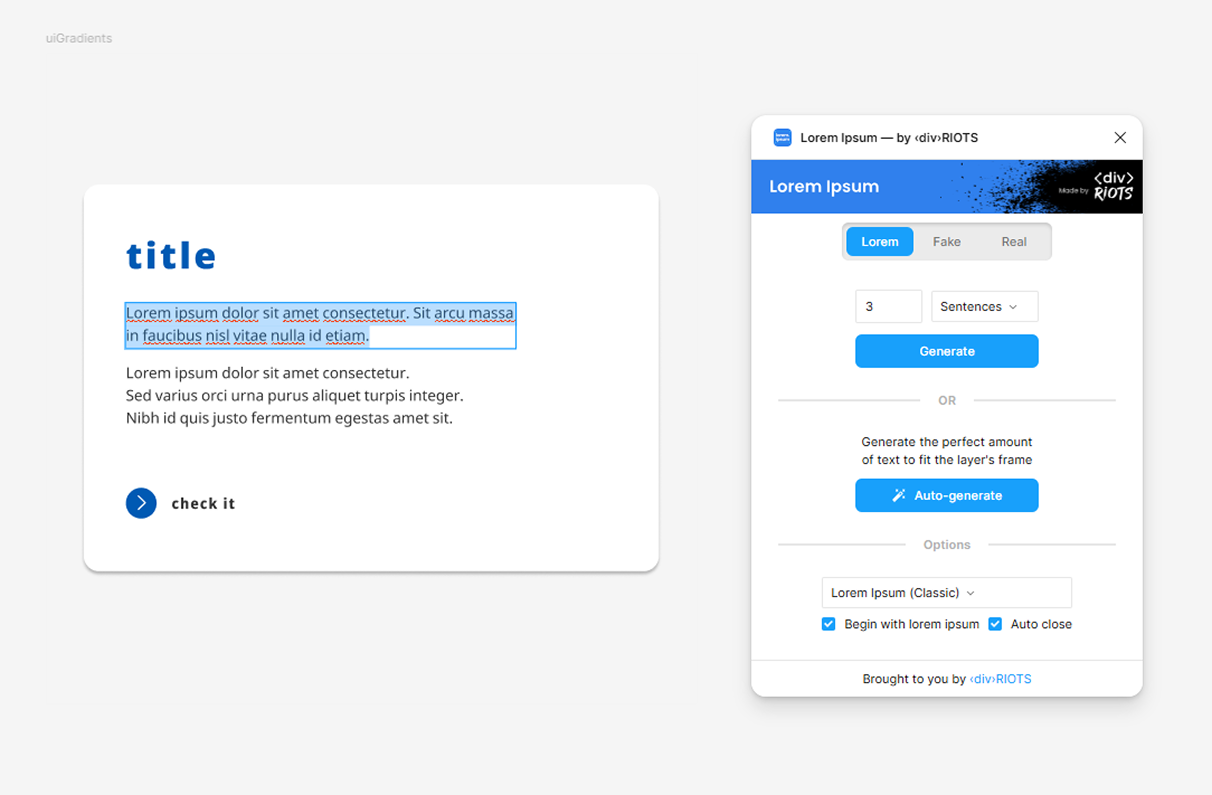
テキストエリアのサイズに合わせて自動で文字数をぴったり収めてくれる機能(Auto-generate)もあり、バナーやWebサイトのカンプ(見本)作成のスピードが劇的にアップします。「キーボードを適当に叩く無駄な時間」や「わざわざ外部サイトに文字をコピーしに行く往復の時間」がワンクリックで解決します!
まとめ
今回は、Figmaで作成するデザインの表現やビジュアルクオリティの幅を広げられるおすすめプラグイン8選をご紹介しました。
プラグインはとても便利ですが、入れすぎるとFigmaの動作が重くなる原因になります。まずは今回紹介した中から、自分が「一番時間がかかっているな」と感じる作業を解決するものから試してみてください。
また、無料プランでは利用できる機能に制限があるプラグインもあるため、事前に利用範囲を確認しておくことをおすすめします。
プラグインを上手に使いこなして、デザインの制作スピードとクオリティをどんどん上げていきましょう!